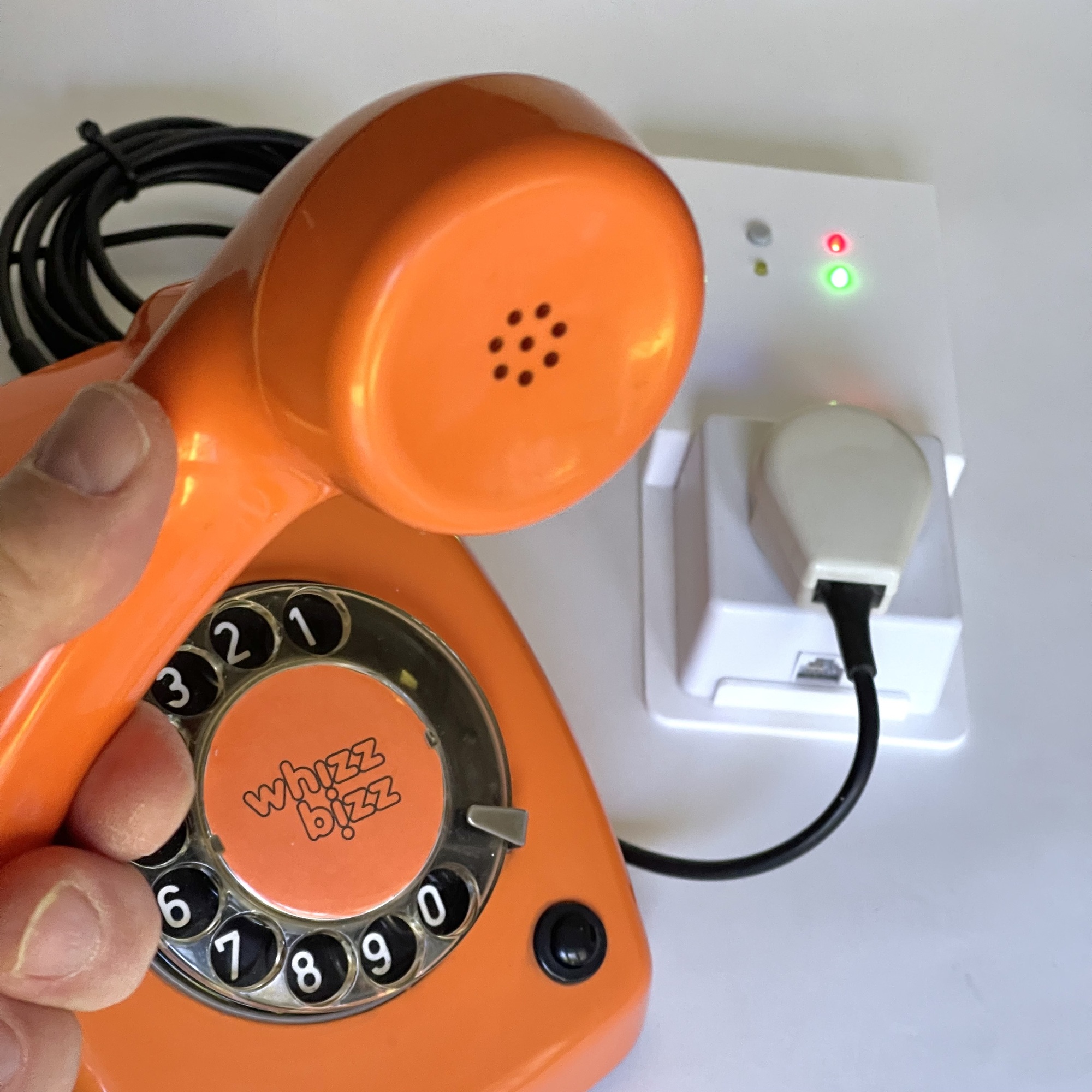
Das Retrophone ist eine „Telefonzentrale“, an die man ein klassisches Festnetztelefon anschließen kann. Sobald man den Hörer abhebt, ertönt ein Wählton. Nach dem Wählen einer Telefonnummer wird eines der hundert Audiofragmente von der Speicherkarte abgespielt. Mit den gewählten Nummern können alle bis zu zehn Audiofragmente in bis zu zehn Ordnern auf der Speicherkarte abgespielt werden.
Es sind keine Modifikationen am zu verwendenden Telefon erforderlich. Je nach Retrophone-Modell können Telefone mit Wählscheibe (IDK) und/oder Telefone mit Tasten (TDK) verwendet werden. Je nach Ausführung kann ein klassisches Telefon mit dem traditionellen niederländischen PTT-Stecker oder ein moderneres Telefon mit einem modularen RJ11-Stecker angeschlossen werden.
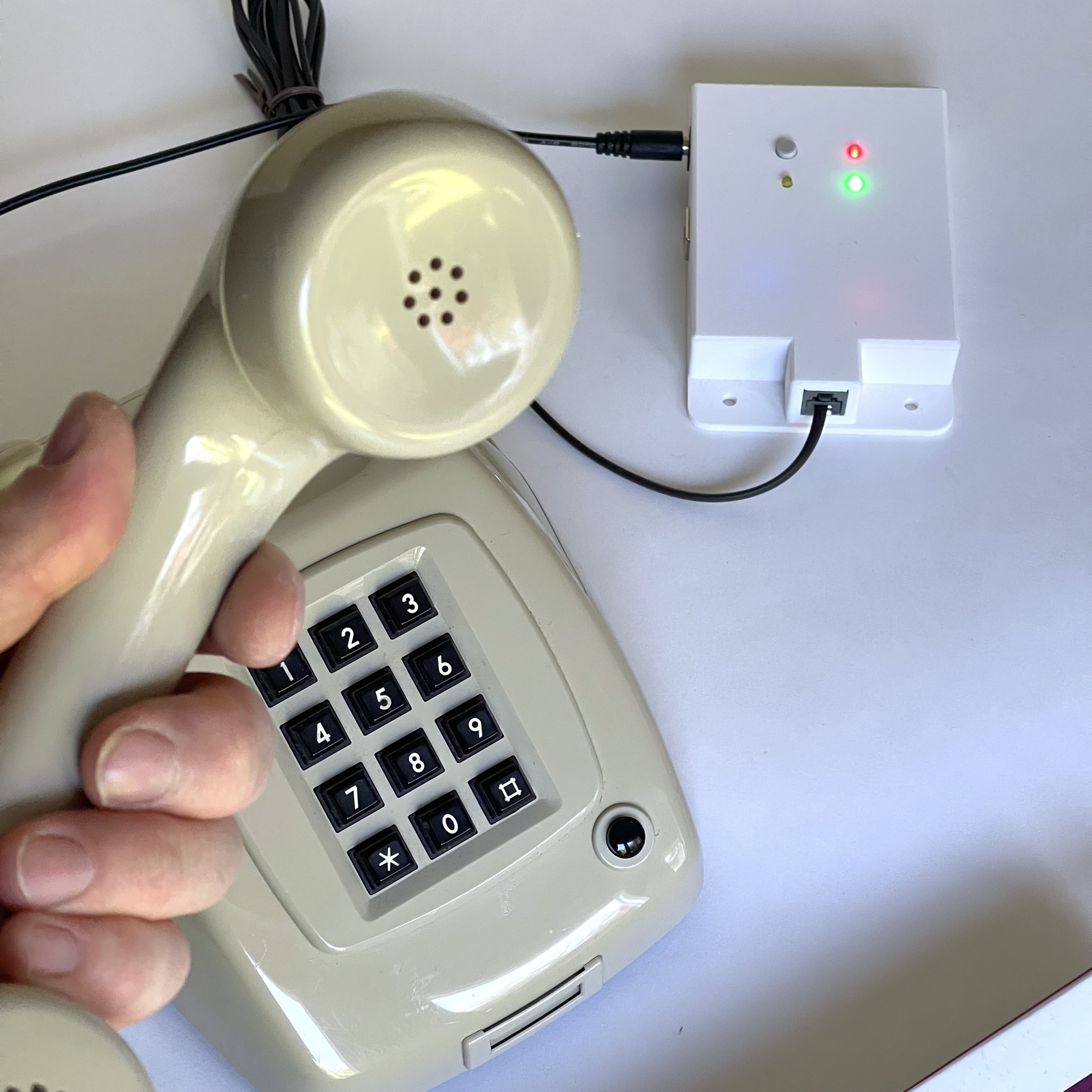
Das Retrophone wird über ein 9-Volt-Gleichstromnetzteil mit Strom versorgt. Es kann nur das Modell mit einer Stiftbreite von 5,5 mm und einer Öffnung (für den Pluspol) von 2,5 mm verwendet werden. Falls das Netzteil nicht im Lieferumfang enthalten ist, überprüfen Sie bitte vor der Verwendung, ob Ihr Netzteil geeignet ist! Die technischen Anforderungen finden Sie auf der Rückseite des Retrophone.
Der Netzadapter wird an der Seite des Retrophone angeschlossen. Hier befinden sich (optional) auch der USB-Anschluss, über den auf die Speicherkarte zugegriffen werden kann, sowie ein Steckplatz, aus dem die Speicherkarte entnommen werden kann. Detaillierte Informationen zur Dateistruktur der Speicherkarte finden Sie weiter unten in dieser Anleitung.
Die Bedienungsanleitung und die Hinweise auf dieser Seite können auch als druckfreundliches PDF-Dokument heruntergeladen werden: Retrophone-Bedienungsanleitung. Selbstbauer und Bastler werden auf die Seite mit den Bauanleitungen verwiesen.
Wenn das Netzteil und das Telefon angeschlossen sind und eine microSD-Speicherkarte eingelegt ist, kann das Retrophone mit dem Druckschalter an der Vorderseite eingeschaltet werden.
Die farbigen Lämpchen (LEDs) leuchten zunächst alle gleichzeitig auf. Sobald nur noch das rote Lämpchen neben dem Druckschalter leuchtet, ist das Retrophone betriebsbereit.
Das Retrophone verfügt über einen Audio-Player (MP3-TF-16P, auch bekannt als DFPlayer Mini), mit dem Audiodateien direkt von einer microSD-Karte (auch TF-Karte genannt) abgespielt werden können. Diese Speicherkarte muss mit dem MS-DOS- oder ExFAT-Dateisystem formatiert sein. Es können Speicherkarten mit einer maximalen Speicherkapazität von 32 GB verwendet werden. Für die meisten Anwendungen sind microSD-Karten mit einer geringeren Speicherkapazität (z. B. 8 GB) jedoch in der Regel völlig ausreichend.
Das Dateiformat und die Benennung der Audiodateien auf der Speicherkarte sind einfach. Neben einigen Audiodateien auf der obersten Ebene dürfen maximal zehn nummerierte Ordner („01“, „02“, „03“ … bis „10“) auf der Speicherkarte vorhanden sein. Jeder Ordner darf maximal 10 Audioausschnitte enthalten. Da der Player nicht besonders intelligent ist, empfiehlt es sich, für diese Dateien ebenfalls eine nummerierte Benennung („001.WAV“, „002.WAV“ … bis 010.WAV) zu verwenden. Auf diese Weise können in den Ordnern insgesamt 100 Audiodateien gespeichert werden.
Von der obersten Ebene der microSD-Karte werden nur die ersten beiden gefundenen Audiodateien verwendet. Die erste wird abgespielt, wenn der Hörer des Telefons abgenommen wird. In der Regel ist dies das Wählton, das beim Wählen der Telefonnummer im Hörer zu hören sein muss, es kann jedoch auch eine gesprochene Anweisung o. Ä. sein. Das zweite Audiofragment, meist der „Besetztzeichen“, wird abgespielt, wenn anhand der gewählten Telefonnummer kein Audiofragment gefunden werden kann. Dies ist grundsätzlich nur möglich, wenn weniger als 100 abspielbare Fragmente in den Ordnern der microSD-Karte vorhanden sind.
Die Verknüpfung zwischen der vom Benutzer auf dem angeschlossenen Telefon gewählten Telefonnummer und dem letztendlich abgespielten Audiofragment ist sehr einfach: Die allererste gewählte Ziffer bestimmt den Ordner (1 für Ordner „01“, 2 für Ordner „02“ usw.), und die allerletzte gewählte Ziffer in der Reihe bestimmt innerhalb dieses Ordners das abzuspielende Audiofragment (1 für „001. WAV“, 2 für „002.WAV“ usw.). Wird innerhalb der maximalen Zeitüberschreitung für die Wählphase (2,5 Sek.) nur eine Ziffer gewählt, ist dies die Dateinummer im ersten Ordner „01“.
Der Player im Retrophone kann grundsätzlich Audiodateien im WMV/WMA (WAV)- und MP3-Format wiedergeben. Bei der Kodierung für MP3 liefert eine „konstante Bitrate“ (CBR) von 128 kbps die besten Ergebnisse. MP3-Dateien in den nummerierten Ordnern werden in der Praxis jedoch manchmal nicht richtig erkannt. Das Wählsignal und das “Besetzt”-Signal, deren Dateien sich auf der Basisebene der Speicherkarte befinden, verursachen in dieser Hinsicht seltener Probleme.
Das WMV/WMA-Audioformat ist komprimiert und erfordert eine Dekomprimierung während der Wiedergabe durch den Audio-Player. Da es sich in der Praxis oft um kurze Ausschnitte handelt, wird empfohlen, die am weitesten verbreitete (unkomprimierte) WAV-Variante zu wählen. Dies führt zwar zu etwas größeren Audiodateien, diese weisen jedoch eine deutlich bessere Wiedergabequalität auf. Kodieren Sie die Dateien mit maximal 32 kHz, 16 Bit in Mono (Stereo ist für diese Anwendung selbstverständlich sinnlos), um die besten Ergebnisse zu erzielen. Theoretisch sind Kodierungsraten von 44,1 kHz und sogar 48 kHz in 24-Bit-Auflösung möglich, doch der Qualitätsgewinn liegt weit außerhalb des technischen Leistungsbereichs eines Telefonlautsprechers.
Die besten Audio-Konverter für Windows und Mac sind fre:ac (kostenlos und Open Source), MediaHuman Audio Converter (kostenlos, benutzerfreundlich) und Switch Audio Converter (kostenpflichtig, aber sehr vielseitig). Diese Programme unterstützen Formate wie MP3, WAV, FLAC und M4A und bieten eine Stapelkonvertierung, mit der sich mehrere Dateien auf einmal ganz einfach in ein anderes Audioformat umwandeln lassen.
Um den aktuellen Inhalt der Speicherkarte zu sichern oder sie mit einem komplett neuen Satz von Audiofragmenten zu bestücken, muss die Speicherkarte zunächst im Datei-Explorer (Windows: File Explorer, Mac: Finder) Ihres Computers zugänglich gemacht werden. Schalten Sie dazu zunächst das Retrophone mit dem Druckknopf an der Vorderseite aus. Sie können auch das 9-Volt-Netzteil abziehen. Vergewissern Sie sich, dass die rote LED erloschen ist.
Um mit Ihrem Computer auf die Dateien auf der Speicherkarte zuzugreifen, wird empfohlen, die Speicherkarte aus dem Steckplatz des Retrophone zu entfernen. Drücken Sie dazu die SD-Karte an der Seite des Gehäuses vorsichtig etwas tiefer in den Steckplatz hinein. Wenn Sie die Karte nun loslassen, sorgt ein Federmechanismus dafür, dass die Karte ein Stück nach außen kommt, sodass sie leicht aus dem Steckplatz entnommen werden kann. Einige Computer verfügen über einen Steckplatz, in den die microSD-Karte direkt eingesteckt werden kann. Es ist jedoch auch jederzeit möglich, die Speicherkarte vorübergehend in einen Kartenadapter, wie beispielsweise einen Kartenleser in Form eines USB-Sticks oder einer größeren SD-Karte, einzulegen, um sie auf Ihrem Computer zugänglich zu machen. Wenn Sie fertig sind, können Sie die Speicherkarte wieder vorsichtig in den Steckplatz zurückschieben. Das Retrophone ist dann wieder einsatzbereit.
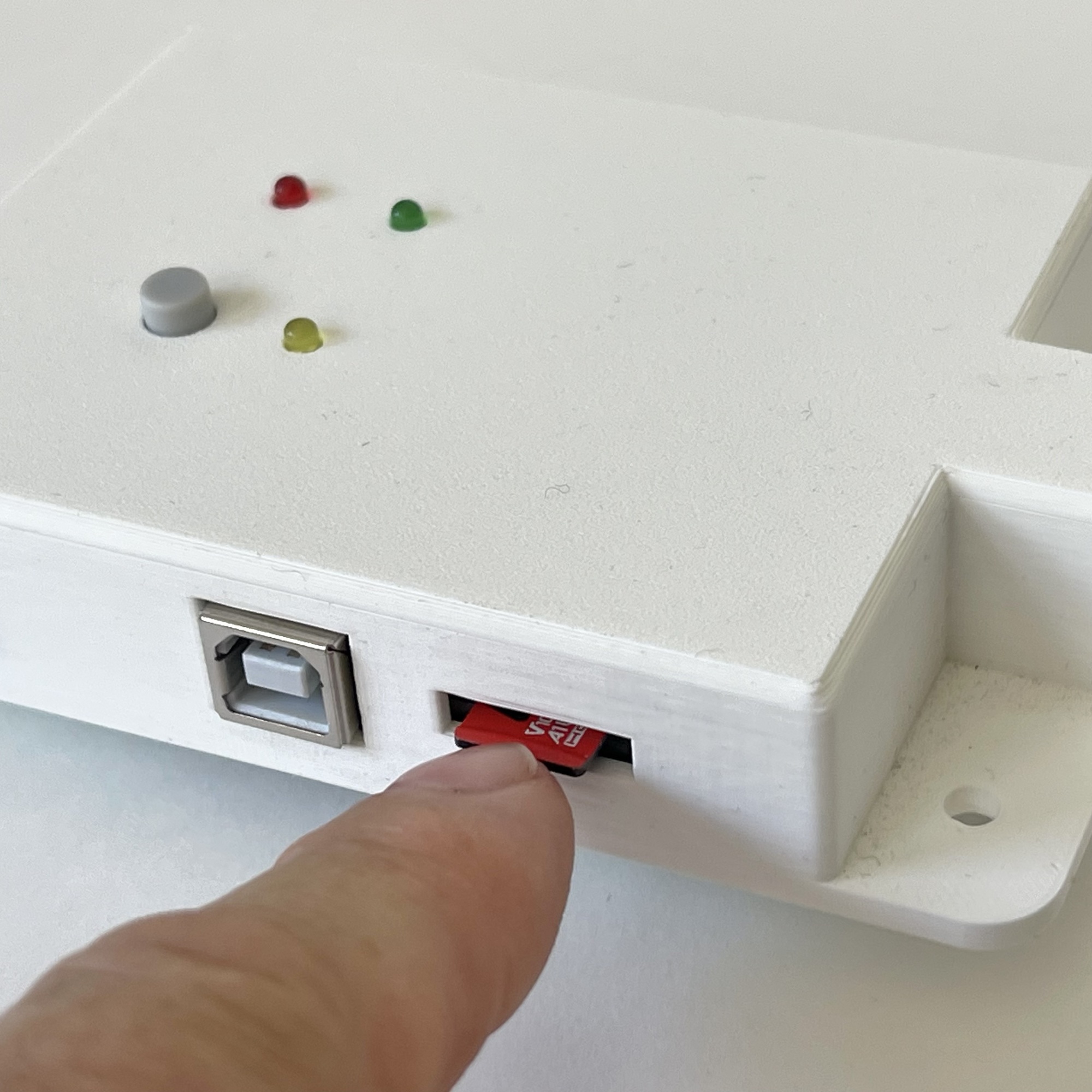
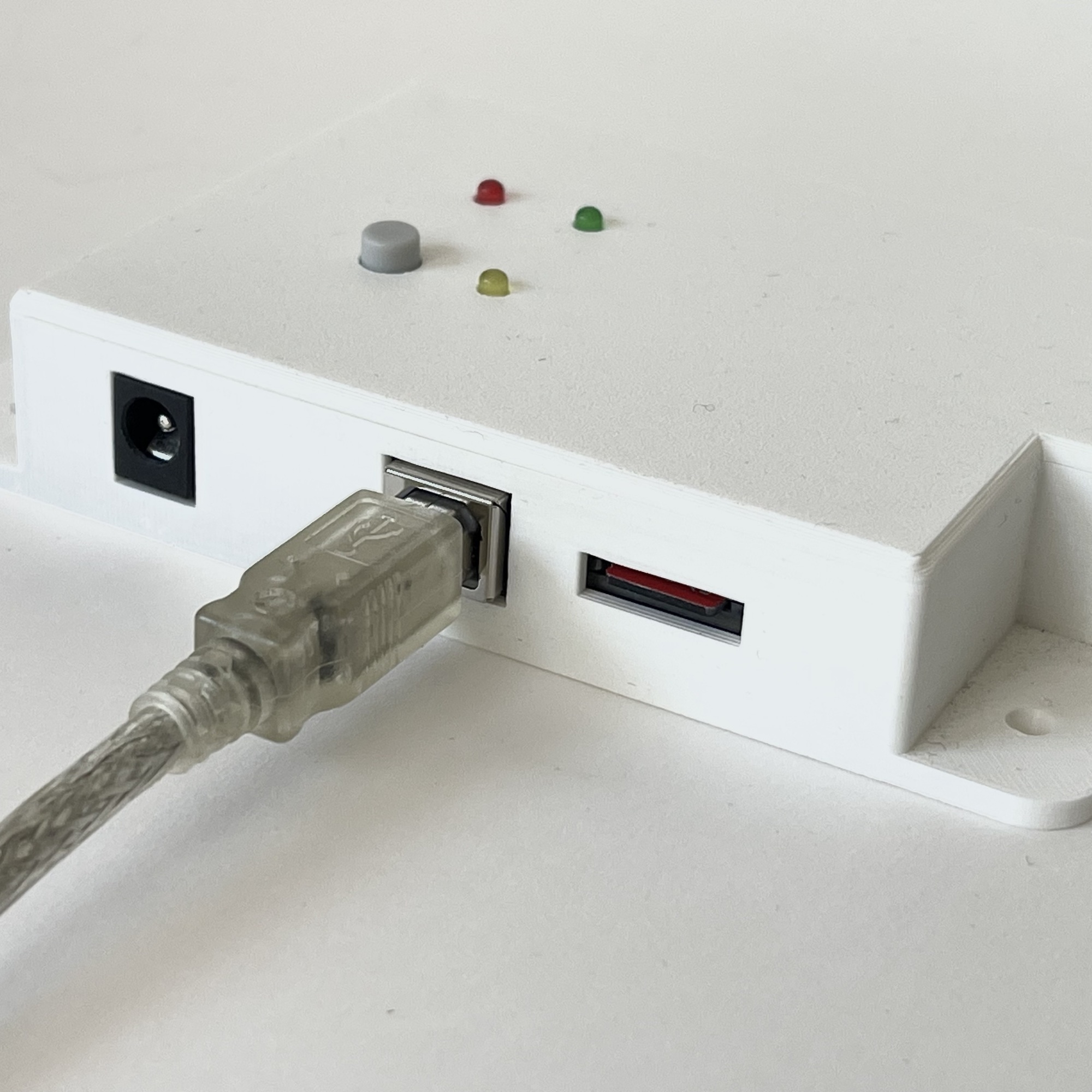
Wenn Ihr Retrophone über einen quadratischen USB-B-Anschluss verfügt (dies gilt nicht für alle Modelle), können Sie ein USB-A- (normaler flacher Stecker) auf USB-B- (quadratisch) Kabel verwenden, um das Retrophone an Ihren Computer anzuschließen. Dies hat den Vorteil, dass Sie keinen microSD-Kartenadapter verwenden müssen, aber beachten Sie bitte, dass diese Verbindung nicht so schnell ist wie die oben beschriebene. Und denken Sie daran, dass Sie das USB-Kabel abziehen müssen, wenn Sie fertig sind und das Retrophone wieder in Betrieb nehmen möchten. Solange die microSD-Karte nämlich von Ihrem Computer „belegt“ ist, kann das Retrophone keine Audiodateien davon abspielen!
Die technische „Intelligenz“ des Audio-Players im Retrophone ist sehr begrenzt. Bei der Auswahl des Titels stützt sich der Player ausschließlich auf die Reihenfolge der Dateien auf der microSD-Karte. Die (aufsteigend nummerierte) Benennung der Dateien, die auf Ihrem Computer zur Sortierung in einer bestimmten Reihenfolge verwendet werden kann, wird ignoriert! Nur die Reihenfolge, in der die Dateien von Ihrem Computer auf die microSD-Karte geschrieben wurden, ist ausschlaggebend für die fortlaufende Nummer, die der Player ihnen zuweist.
Dies ist wichtig zu wissen, da es erklärt, warum es nicht möglich ist, Dateien nachträglich in der Benennung zu nummerieren oder Dateien hinsichtlich ihrer Benennung auf der Speicherkarte einzufügen. Diese zusätzlichen Dateien werden physisch einfach hinter die bereits auf der Speicherkarte vorhandenen Dateien geschrieben, unabhängig von der sichtbaren Reihenfolge auf Basis ihres Dateinamens. Die zugrunde liegende physische Reihenfolge auf der microSD-Karte weicht in diesen Fällen also von der Ordnerübersicht auf Ihrem Computer ab!
Es ist daher ratsam, die gewünschte endgültige Dateistruktur der Speicherkarte in einem Ordner auf der Festplatte Ihres Computers anzulegen (und zu verwalten und zu archivieren). Wenn Sie ein fertig konfiguriertes Retrophone inklusive Speicherkarte erwerben, sollten Sie eine vollständige Kopie dieser Speicherkarte anlegen. In einem anderen (ggf. zunächst davon geklontem) Ordner können Sie dann Ihren eigenen Satz an Audiofragmenten erstellen, wobei Sie die Ordnerstruktur (und ggf. den Wählton und den Besetztzeichen) übernehmen können. Indem Sie die verschiedenen Speicherkarten-„Inhalte“ auf Ihrem Computer verwalten, können Sie ganz einfach zwischen den verschiedenen Fragmentsammlungen für unterschiedliche Anwendungen des Retrophone wechseln.
Nachdem die neue Sammlung von Audioausschnitten auf dem Computer zusammengestellt wurde, kann sie in einem Schritt auf eine leere microSD-Karte geschrieben werden.
Bitte beachten Sie: Wenn Sie mit einem Mac arbeiten, werden auf der microSD-Karte „versteckte“ Dateien gespeichert, die den Player verwirren können. Es ist wichtig, dass diese versteckten „AppleDouble“-Metadatendateien (.DS_Store usw.) gelöscht werden. Dies ist ganz einfach möglich, indem Sie ein macOS-Terminal öffnen und auf Ihrem Mac zum eingebundenen Speichermedium (z. B. /Volumes/RETROPHONE) navigieren.
Wenn Sie das Bash-Skript „prepare-card.sh“ auf die microSD-Karte kopiert haben, können Sie dieses dafür verwenden. Dieses Skript passt auch direkt die Benennung der Audiodateien in allen Ordnern an aufsteigende Nummern an. Sie können das Skript im macOS-Terminal mit dem Befehl ./prepare-card.sh ausführen
Zum Bereinigen können Sie auch den standardmäßig auf Ihrem Mac vorhandenen Befehl `dot_clean` (dot_clean -m /Volumes/RETROPHONE) im macOS-Terminal verwenden.
Der letzte Schritt besteht darin, die microSD-Karte von Ihrem Computer zu „trennen“ oder sie aus dem Kartenadapter zu entfernen. Nachdem Sie das USB-Kabel abgezogen (Methode 2 oben) oder die Speicherkarte wieder in den Steckplatz des Retrophone eingesetzt haben (Methode 1 oben), können Sie das Retrophone wieder einschalten und überprüfen, ob alle Audiodateien zugänglich sind und abgespielt werden können.
Genau wie bei der klassischen Telefonie von früher kann es zu einem gewissen „Übersprechen“ vom (vom Retrophone nicht genutzten) Mikrofon im Hörer auf den Lautsprecher kommen. Wer in den Hörer bläst, hört dieses Geräusch dann über den Hörer zurück. Wer dies als störend empfindet, kann das Mikrofon einfach aus dem Sprechteil des Hörers entfernen (die untere Kappe im Hörer abschrauben).
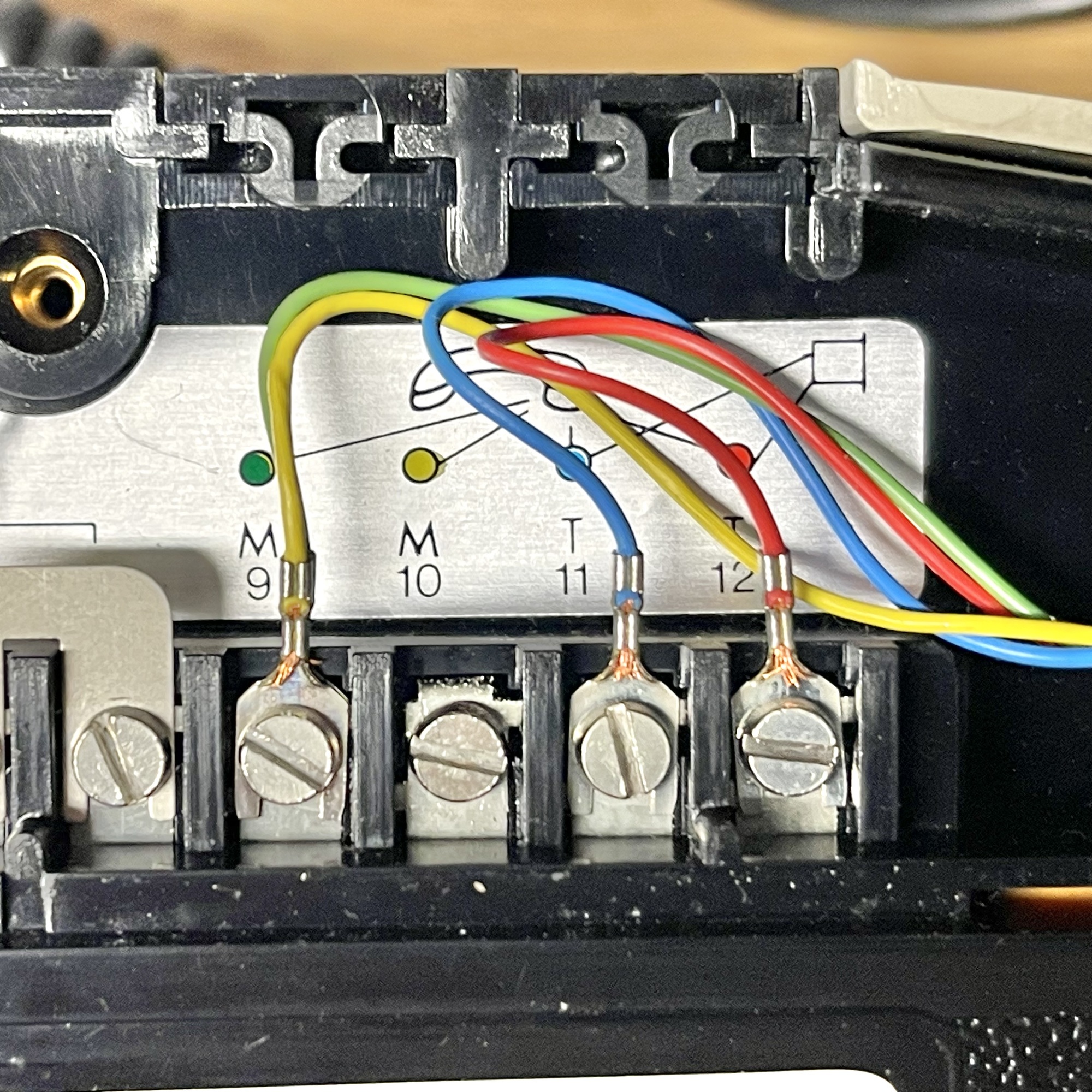
Wer das bei dem häufig verwendeten niederländischen T65-Telefon technisch ganz sauber lösen möchte, kann die Klappe an der Unterseite des Telefons öffnen und den Draht unter Klemme 10 (gelb) mit dem Draht unter Klemme 9 (grün) verbinden, wodurch das Mikrofon im Hörer überbrückt wird. Das Retrophone lässt sich jedoch auch ohne diese Anpassungen hervorragend nutzen.