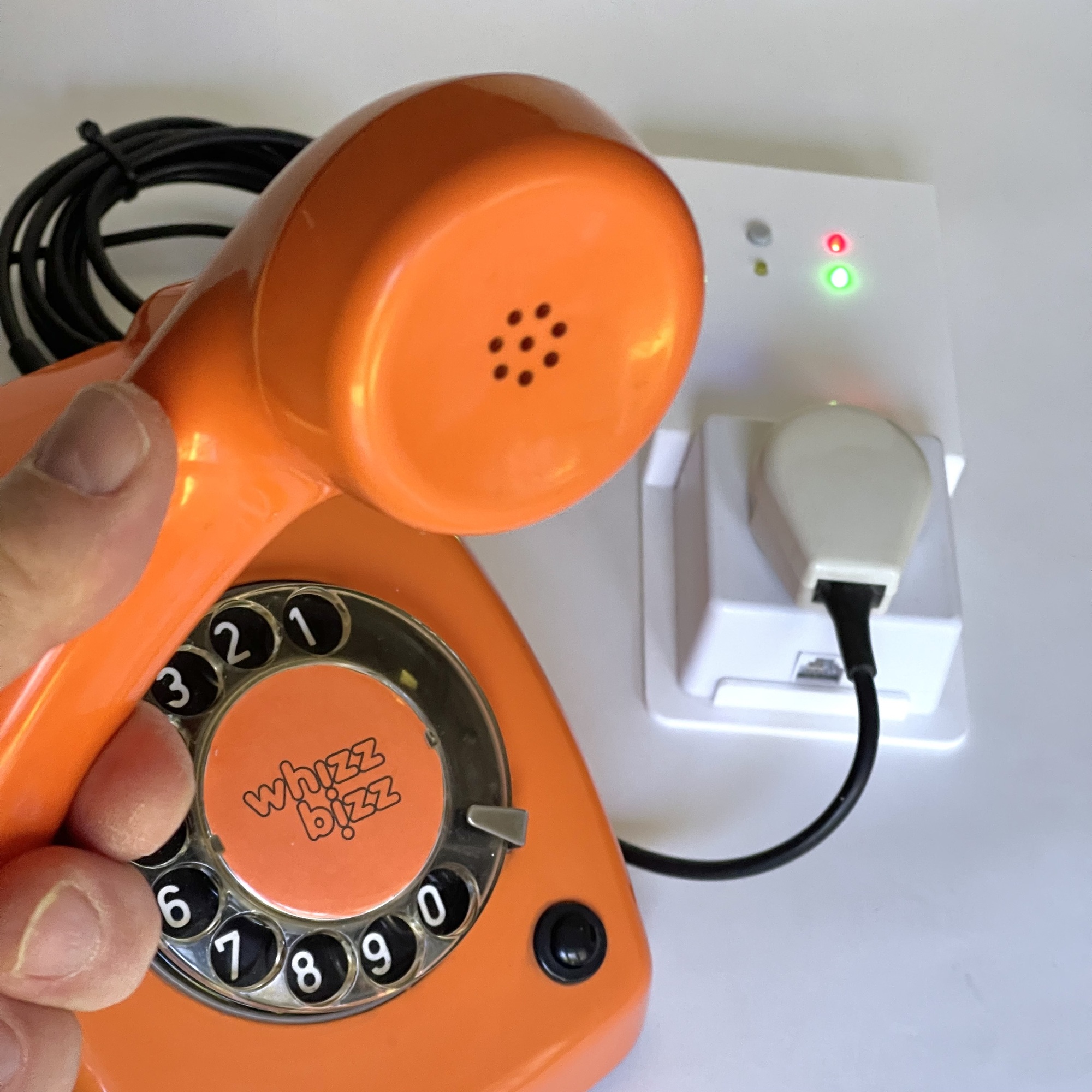
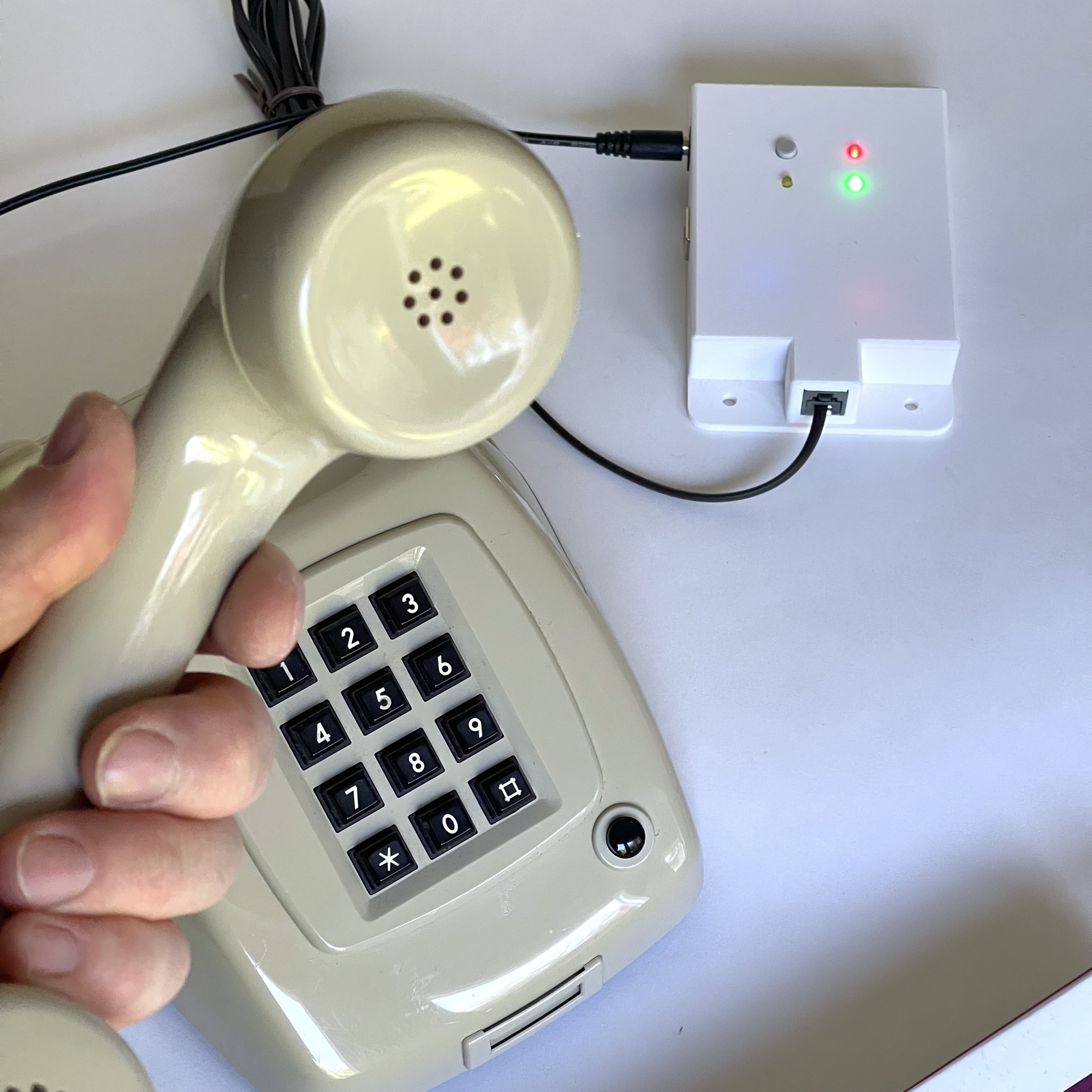
De Retrophone is een ‘telefooncentrale’ waar u een klassieke ‘vaste-lijn’-telefoon op kunt aansluiten. Na het opnemen van de hoorn klinkt hierin een kiestoon. Na het kiezen van een telefoonnummer, zal een van de honderd audiofragmenten van de geheugenkaart worden afgespeeld. Met de gekozen nummers kan elk van de maximaal tien geluidsfragmenten in maximaal tien mappen op de geheugenkaart worden gespeeld.
Er zijn geen modificaties vereist voor de te gebruiken telefoon. Afhankelijk van het model van de Retrophone, kunnen telefoons met kiesschijf (IDK) en/of telefoons met drukknoppen (TDK) worden gebruikt. Afhankelijk van de uitvoering kan een klassieke telefoon worden aangesloten met de traditionele Nederlandse PTT-stekker, een moderne(re) telefoon met een modulaire RJ11 plug.
De Retrophone wordt gevoed met een 9 volt DC-spanningsadapter. Alleen het model met een pin-dikte van 5.5 mm en een gat (voor de plus pool) van 2.5 mm kan worden gebruikt. Als de netadapter niet is bijgeleverd, check dan voordat u deze gebruikt of uw netadapter geschikt is! Op de achterzijde van de Retrophone vindt u de technische vereisten.
De netadaptor wordt aan de zijkant van de Retrophone aangesloten. Hier bevinden zich (optioneel) ook de USB-aansluiting waarmee de geheugenkaart kan worden benaderd, en een sleuf waar de geheugenkaart kan worden uitgenomen. Gedetailleerde informatie over de bestandsstructuur van de geheugenkaart vindt u verderop in deze handleiding.
De handleiding en de aanwijzingen op deze pagina zijn ook te downloaden als een gemakkelijk te printen PDF-document: Handleiding Retrophone. Voor de zelfbouwers en knutselaars wordt verwezen naar de pagina met zelfbouwinstructies.
Als de netadapter en telefoon zijn aangesloten, en een microSD-geheugenkaart geplaatst is, kan de Retrophone worden ingeschakeld met de drukschakelaar op de voorzijde.
De gekleurde lichtjes (LEDs) zullen enige tijd tegelijk oplichten. Als alleen nog het rode lichtje naast de drukschakelaar brandt, is de Retrophone klaar voor gebruik.
De Retrophone bevat een audio-speler (MP3-TF-16P, ook bekend als de DFPlayer Mini) waarmee audio-bestanden direct vanaf een microSD-kaart (ook wel TF-kaart genoemd) kunnen worden afgespeeld. Deze geheugenkaart dient te zijn geformatteerd met MS-DOS of ExFAT filesysteem. Er kunnen geheugenkaarten tot een maximale opslagcapaciteit van 32 GB worden gebruikt. Voor de meeste toepassingen zijn microSD-kaarten met een kleinere opslagcapaciteit (b.v. 8 GB) echter doorgaans meer dan voldoende.
De bestandsindeling en naamgeving van de audiobestanden op de geheugenkaart is eenvoudig. Naast enkele audiobestanden op het hoofdniveau, mogen er maximaal tien genummerde mappen (‘01’, ‘02’, ‘03’ ... t/m ‘10’) op de geheugenkaart staan. Elke map mag maximaal 10 geluidsfragmenten bevatten. Aangezien de speler niet erg intelligent is, is het raadzaam om voor deze fragmenten ook een genummerde naamgeving (‘001.WAV’, ‘002.WAV’ ... t/m 010.WAV) te hanteren. Op deze manier kunnen in de mappen aldus 100 audiofragmenten worden ondergebracht.
Van het hoofdniveau van de microSD-kaart worden slechts de eerste twee gevonden audiobestanden gebruikt. De eerste wordt afgespeeld als de hoorn van de telefoon wordt opgenomen. Doorgaans is dit de kiestoon die in de hoorn moet klinken tijdens het kiezen van het telefoonnummer, het kan echter ook een gesproken instructie o.i.d. zijn. Het tweede audiofragment, meestal de ‘in-gesprek-toon’, wordt afgespeeld als er, op basis van het gekozen telefoonnummer, geen geluidsfragment kan worden gevonden. Dit kan in principe alleen als er minder dan 100 speelbare fragmenten in de mappen van de microSD-kaart aanwezig zijn.
De koppeling tussen het door de gebruiker op de aangesloten telefoon gekozen telefoonnummer en het uiteindelijk afgespeelde geluidsfragment is erg eenvoudig: het allereerste gekozen nummer bepaalt de map (1 voor map ‘01’, 2 voor map ‘02’, etc) en het allerlaatst gekozen nummer in de reeks bepaalt binnen deze map het te spelen audiofragment (1 voor ‘001.WAV’, 2 voor ‘002.WAV’, etc). Als slechts één nummer wordt gekozen binnen de maximale vervolgnummer timeout (2,5 sec.) van de kiesfase, is dit het fragmentnummer in de eerste map ‘01’.
De speler in de Retrophone kan in principe audiobestanden in WMV/WMA (WAV) en MP3 formaat afspelen. Bij het coderen voor MP3 geeft een ‘constant bitrate’ (CBR) bij 128 kbps de beste resultaten. MP3 bestanden in de genummerde mappen worden echter soms in de praktijk niet goed herkend. De kiestoon en in-gesprek-toon, waarvan de bestanden op het basisniveau van de geheugenkaart staan, geven wat dit betreft minder vaak problemen.
Het WMV/WMA-audioformaat is gecomprimeerd en vergt decompressie tijdens het afspelen van de audiospeler. Omdat het in de praktijk toch vaak om korte fragmenten gaat, wordt aangeraden de meest gestandaardiseerde (ongecomprimeerde) WAV-variant te kiezen. Dit levert weliswaar iets grotere audiobestanden op, maar deze zijn van een aanzienlijk betere afspeelkwaliteit. Codeer de bestanden met maximaal 32 KHz, 16 bits in mono (stereo is voor deze toepassing vanzelfsprekend zinloos) voor de beste resultaten. Theoretisch zijn codeer-snelheden van 44.1 KHz en zelfs 48 KHz in 24-bits resolutie mogelijk, maar de kwaliteitswinst hiervan ligt ver buiten het technische bereik van een telefoon-luidspreker.
De beste audio converters voor zowel Windows als Mac zijn fre:ac (gratis en open-source), MediaHuman Audio Converter (gratis, gebruiksvriendelijk), en Switch Audio Converter (betaald, maar erg veelzijdig). Deze programma's ondersteunen formaten zoals MP3, WAV, FLAC en M4A, en bieden batchconversie waarmee eenvoudig meerdere bestanden in één keer naar een ander audioformaat kunnen worden geconverteerd.
Om de huidige inhoud van de geheugenkaart te archiveren, of van een complete nieuwe set audiofragmenten te voorzien, moet de geheugenkaart eerst toegankelijk gemaakt worden in de bestandenverkenner (Windows: File Explorer, Mac: Finder) van uw computer. Schakel hiertoe eerst de Retrophone uit met de drukknop op het front. U kunt ook de 9 volt netadaptor losnemen. Controleer dat de rode LED gedoofd is.
Om de bestanden op de geheugenkaart te benaderen met uw computer, wordt het aanbevolen de geheugenkaart uit de sleuf van de Retrophone te nemen. Druk hiertoe aan de zijkant van de behuizing de SD-kaart voorzichtig iets verder de sleuf in. Als u de kaart nu los laat, zorgt een veermechanisme er voor dat de kaart een stukje naar buiten komt zodat de kaart gemakkelijk uit de sleuf kan worden genomen. Sommige computers hebben een opname-sleuf waar de microSD-kaart direct in kan worden gestoken. Het is echter ook altijd mogelijk de geheugenkaart tijdelijk in een kaart-adaptor, zoals een kaartlezer met het uiterlijk van een USB-stick of van een groter model SD-kaart, te plaatsen om deze op uw computer toegankelijk te maken. Als u klaar bent, kunt u de de geheugenkaart weer voorzichtig terug duwen in de sleuf. De Retrophone is dan weer klaar voor gebruik.
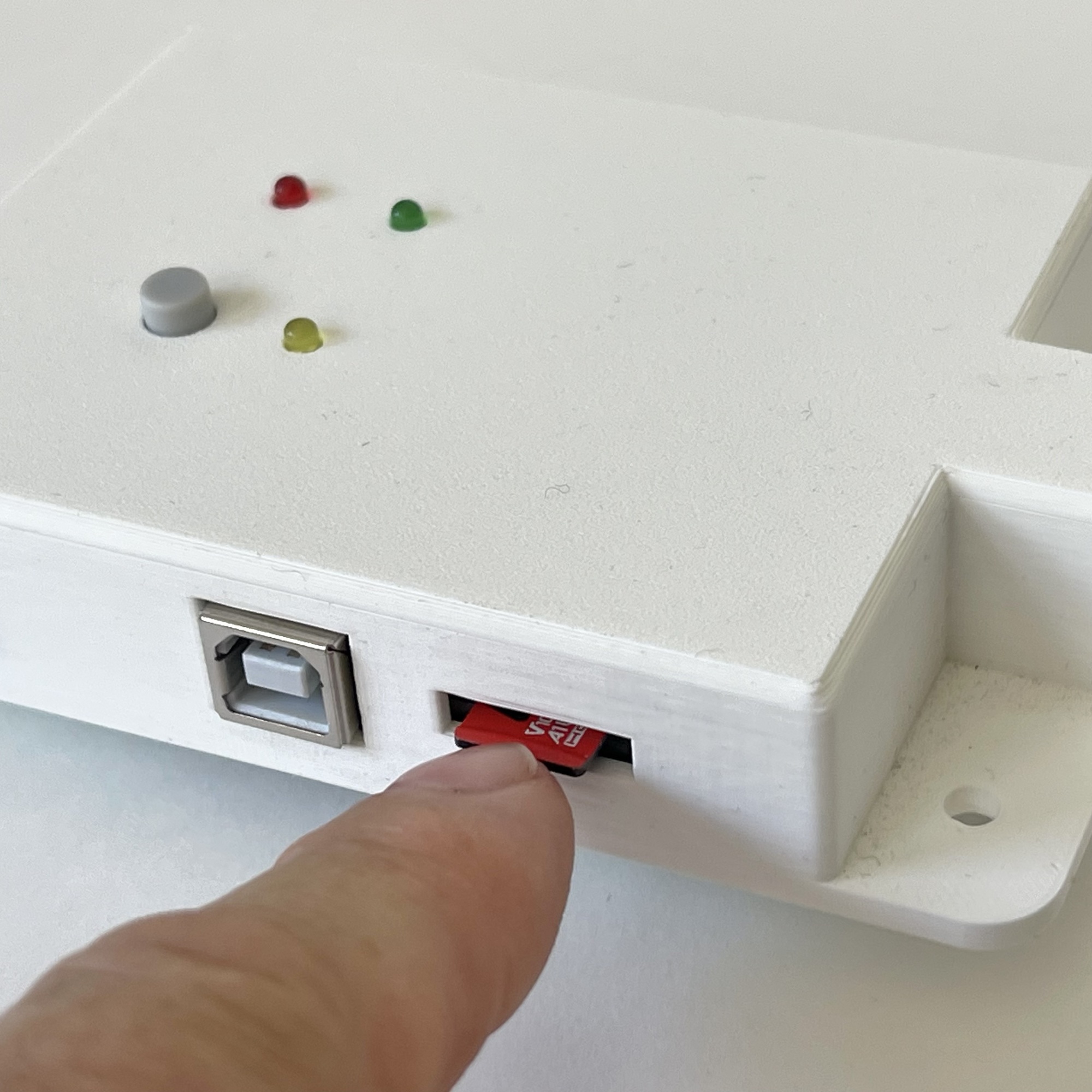
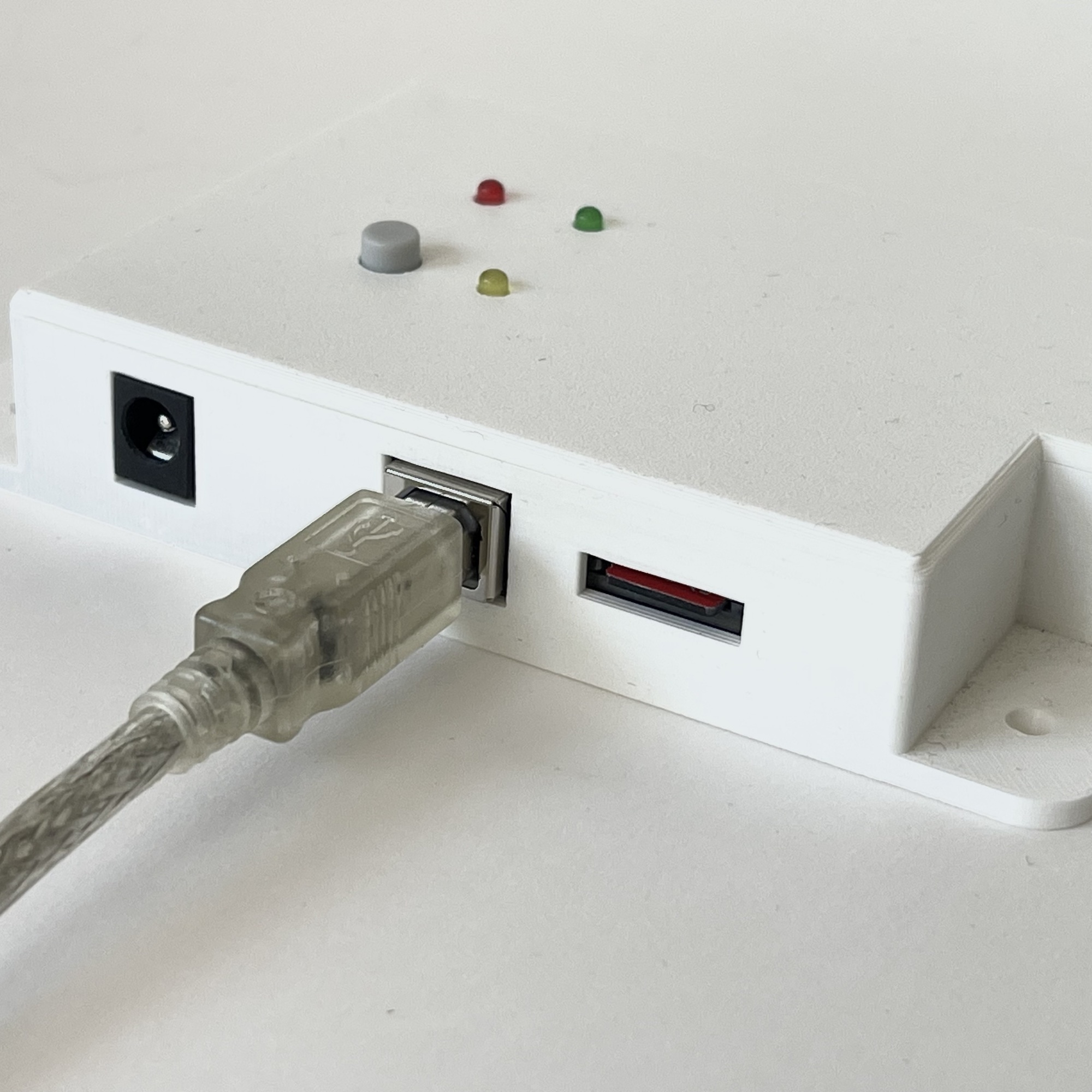
Als uw Retrophone beschikt over een vierkante USB-B aansluiting (dit geldt niet voor alle modellen), kunt u een USB-A (normale platte stekker) naar USB-B (vierkant) snoer gebruiken om de Retrophone op uw computer aan te sluiten. Dit heeft het voordeel dat u geen microSD-kaart-adaptor hoeft te gebruiken, maar houd er rekening mee dat deze verbinding niet zo snel is als de bovenstaande. En u moet er aan denken dat, als u klaar bent en de Retrophone weer in gebruik wilt nemen, de USB-kabel losgenomen wordt. Zolang de microSD-kaart namelijk door uw computer ‘geclaimed’ wordt, kan de Retrophone er geen audiobestanden van afspelen!
De technische ‘intelligentie’ van de audio-speler in de Retrophone is erg beperkt. De speler baseert zich voor de keuze van het fragment volledig op de volgorde van de bestanden op de microSD-kaart. De (oplopend genummerde) naamgeving van de bestanden, die op uw computer kan worden gebruikt om een bepaalde volgorde-sortering aan te brengen, wordt genegeerd! Slechts de volgorde waarin de bestanden vanaf uw computer naar de microSD-kaart werden geschreven is bepalend voor het volgnummer dat de speler er aan toekent.
Dit is belangrijk om te beseffen, omdat het verklaart waarom het niet mogelijk is later bestanden in de naamgeving om te nummeren, of bestanden qua naamgeving tussen te voegen op de geheugenkaart. Deze aanvullende bestanden zullen fysiek simpelweg achter de reeds op de geheugenkaart aanwezige bestanden worden geschreven, ongeacht de zichtbare volgorde op basis van hun bestandsnaam. De onderliggende fysieke volgorde op de microSD-kaart zal dus in die gevallen verschillen van het map-overzicht op uw computer!
Het is daarom raadzaam de gewenste uiteindelijke bestandsindeling van de geheugenkaart op te zetten (en te beheren en archiveren) in een map op de harde schijf van uw computer. Als u een kant en klaar gebouwde Retrophone inclusief geheugenkaart in bezit krijgt, doet u er goed aan een complete kopie te maken van deze geheugenkaart. In een andere (evt. initieel hiervan gekloonde) map kunt u dan uw eigen audiofragmenten-set maken waarbij u de mappen-indeling (en evt. de kiestoon en in-gesprek-toon) kunt overnemen. Door de verschillende geheugenkaart ‘vullingen’ op uw computer te beheren, kunt u gemakkelijk wisselen tussen de verschillende fragmentenverzamelingen voor verschillende toepassingen van de Retrophone.
Nadat de nieuwe set audiofragmenten is samengesteld op de computer, kan deze in één keer naar een lege microSD-kaart worden geschreven.
Let op: als u op een Mac werkt, zullen er ‘verborgen’ bestanden op de microSD-kaart zijn geschreven die de speler kunnen verwarren. Het is belangrijk dat deze verborgen “AppleDouble”-metadatabestanden (.DS_Store, enz.) worden verwijderd. Dit kan eenvoudig door een macOS-terminal te openen en naar de aangekoppelde geheugenkaart (bijvoorbeeld /Volumes/RETROPHONE) op uw Mac te navigeren.
Als u het bash-script ‘prepare-card.sh’ heeft meegekopieerd op de microSD-kaart, kunt u dit hiervoor gebruiken. Dit script past ook direct de naamgeving van de audio-bestanden in alle mappen aan naar oplopende nummers. U kunt het script uitvoeren op in de macOS-terminal met het commando ./prepare-card.sh
Het is ook mogelijk voor het opschonen het standaard op uw Mac aanwezige commando `dot_clean` (dot_clean -m /Volumes/RETROPHONE) in de macOS-terminal te gebruiken.
De laatste stap is de microSD-kaart ‘los te koppelen’ van uw computer of uit de kaart-adaptor te nemen. Na het losnemen van de USB-kabel (methode 2 hierboven) of het weer terugplaatsen van de geheugenkaart in de sleuf van de Retrophone (methode 1 hierboven) kunt u de Retrophone weer inschakelen en controleren of alle audiofragmenten benaderbaar en af te spelen zijn.
Net als bij de klassieke telefonie van vroeger, kan er enige ‘overspraak’ van de (door de Retrophone ongebruikte) microfoon in de hoorn op de luidspreker voorkomen. Wie in de hoorn blaast, hoort dit geluid dan terug in het oorgedeelte. Wie dit als storend ervaart, kan simpelweg de microfoon uit het spreekgedeelte van de hoorn te verwijderen (onderste dop in de hoorn losdraaien).
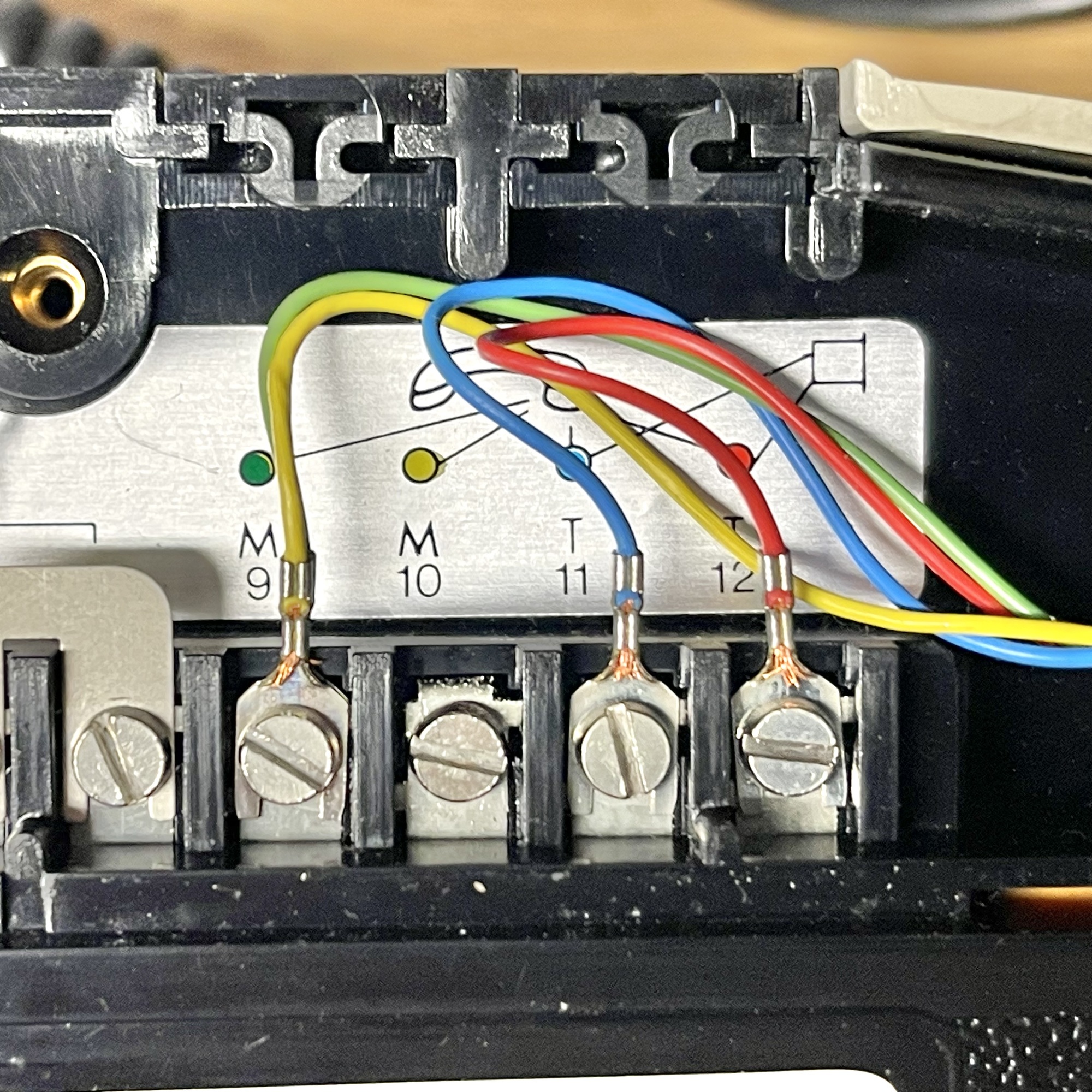
Wie het helemaal technisch netjes op wil lossen bij de veelgebruikte Nederlandse T65 telefoon, kan het klepje aan de onderzijde van de telefoon openen en de draad onder klem 10 (geel) bij de draad onder klem 9 (groen) plaatsen waardoor de microfoon in de hoorn wordt overbrugd. De Retrophone is echter ook simpelweg zonder deze aanpassingen uitstekend te gebruiken.